

在当今的网络时代,直播成为了一种热门的娱乐和社交方式,而快手作为国内知名的短和直播平台,吸引了众多用户。其中,电脑无人直播更是为一些想要轻松开展直播的人提供了便利。它可以让主播在无需实时出镜操作的情况下,实现直播内容的自动播放,节省了大量的时间和精力。不过,要实现快手电脑无人直播,需要掌握一定的技巧和方法。下面就为大家详细介绍快手电脑无人直播的教程。
要完成快手电脑无人直播,准备工作必不可少。你需要一台性能良好的电脑,因为直播过程中会涉及到的播放和数据的传输,电脑配置过低可能会导致卡顿。还需要稳定的网络环境,建议使用高速宽带,以确保直播的流畅性。要准备好直播内容,如提前录制好的、音频等,这些内容要符合快手平台的规定,不能包含违规信息。
接下来,是账号的设置。打开快手官网,在网页上注册一个属于自己的账号。注册过程并不复杂,按照页面提示填写相关信息,如手机号码、验证码等,完成注册后,进行账号的实名认证,这一步是为了保证账号的安全性和合法性。之后,完善个人资料,包括头像、昵称、简介等,让你的账号更具吸引力。将账号绑定自己的手机号码和常用的支付方式,方便后续可能涉及的收益提现等操作。
在完成准备工作和账号设置后,就可以进行直播软件的安装和配置了。目前市面上有很多适合快手电脑无人直播的软件,比如OBS Studio。打开浏览器,搜索OBS Studio的官方网站,进入官网后下载适合你电脑系统的安装包。下载完成后,双击安装包,按照安装向导的提示完成安装。安装好后,打开OBS Studio,进行一些基础的配置。点击“设置”选项,在“输出”中设置的分辨率、帧率等参数,一般建议分辨率设置为1920×1080,帧率设置为30fps,这样可以保证直播画面的清晰度和流畅度。在“音频”中选择合适的音频设备,确保声音能够正常输入和输出。
然后,添加直播内容。在OBS Studio的界面中,点击“来源”区域的“+”号,选择“媒体源”。在弹出的窗口中,点击“浏览”按钮,选择你之前准备好的文件,点击“确定”。这样,就会添加到OBS Studio中。如果你还想添加一些图片、文字等元素,可以继续点击“+”号,选择相应的选项进行添加。添加完成后,调整各个元素的位置和大小,使其在直播画面中呈现出最佳的效果。
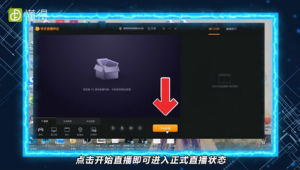
开始直播。打开快手APP,点击右上角的“拍摄”图标,选择“直播”选项。在直播界面中,点击“电脑直播”,扫描OBS Studio中生成的二维码,完成连接。连接成功后,在OBS Studio中点击“开始推流”,此时,你的电脑无人直播就正式开始了。在直播过程中,要注意观察直播画面和数据,及时处理可能出现的问题。
快手电脑无人直播为我们提供了一种便捷的直播方式,但在操作过程中,一定要严格遵守平台的规定和相关法律法规,确保直播内容的质量和合法性。希望以上教程能够帮助到想要进行快手电脑无人直播的朋友们,让大家都能在快手上开启属于自己的直播之旅。
| 【免责声明】:本网作品来自于互联网,目的在于传递更多信息,并不代表本网赞同其观点和对其真实性负责。如涉及作品内容、版权和其他问题,请及时与本网联系,我们将在第一时间删除内容。 |
标签: #快手电脑无人直播怎么弄 #快手电脑无人直播音乐教程 #快手电脑无人直播最简单三个步骤 #快手电脑无人直播民间故事教程怎么弄 #快手电脑无人直播软件 #快手电脑无人机怎么弄 #快手无人直播视频教程 #快手无人直播用的什么软件 #快手无人直播用手机怎么操作 #手机快手无人直播怎么弄